

Skapa tillgängligt innehåll i Word
På den här sidan hittar du instruktioner på hur du skapar tillgängliga Word-dokument. För fler instruktioner eller generell information om dokument och tillgänglighet, se navigeringsmenyn.
Viktigt innan du börjar skapa ditt innehåll
Använd alltid Trafikverkets mallar
Du måste alltid använda Trafikverkets mallar när du skapar dokument. Du hittar mallarna i arbetsrum, projektportalerna eller på trafikverket.se och i vissa fall i Office.
Döp filen rätt
Innan du skapar ditt innehåll är det viktigt att du ger dokumentet ett beskrivande filnamn. Det underlättar för läsaren att förstå vad dokumentet handlar om, påverkar tillgängligheten och får inte hoppas över. Använd inte åäö, mellanslag eller understreck i filnamnet.
Exempel på bra filnamn: semesterlista-sommar-2017.pdf
Skapa en beskrivande dokumenttitel
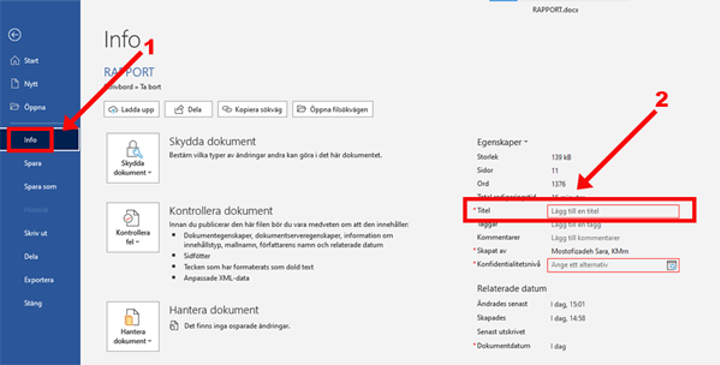
Dokumenttiteln är den titel som visas högst upp i programfönstret på Word. Vi rekommenderar att dokumenttitel är samma text som dokumentets huvudrubrik.
- Välj "Arkiv".
- Välj "Info" och skriv in dokumenttiteln under "Titel"
Rekommendationen är att dokumenttitel är samma text som dokumentets huvudrubrik.
Text
Använd alltid formaten i mallarna
I Trafikverkets Word-mallar finns formatmallar som du ska använda till dina rubriker. Det är viktigt att du inte ändrar formatmallarna, utan behåll den storlek och typsnitt som används som standard i mallen.
Du får heller inte lägga till tomma rader för att få till mer luft under eller över rubriker eller stycken. Tomma rader läses upp av tekniska hjälpmedel vilket gör det irriterande och svårt att ta sig igenom innehållet.
Efter att du öppnat upp en av Trafikverkets Word-mallar hittar du de förinställda formaten under verktygsfältet. Ställ markören på text som ska bli en rubrik, klicka sedan på det format som rubriken ska ha:

Tänk på din rubrikstruktur
Rubrikstrukturen (Rubrik 1, Rubrik 2, Rubrik 3 etc.) är väldigt viktig eftersom den skapar en hierarki i texten som hjälper läsaren att förstå och navigera i innehållet. Läs mer om du skapar en bra struktur på sidan "Tillgänglighet i dokument", under rubriken "Använd rätt struktur på dina rubriker".
Formatera listor
Listor måste skapas med Words numrering- och punktlistor, annars förstår inte tekniska hjälmedel för synskadade att det är en lista. Skapa därför aldrig listor med bara streck eller asterisker, utan använd alltid Words listformatering.
Du hittar listformaten i Words verktygsfält:

Skapa innehållsförteckning för längre dokument
I längre dokument bör du skapa en automatisk innehållsförteckning som utgår från en korrekt rubrikstruktur. Innehållsförteckningen underlättar navigeringen i längre dokument.
- Placera markören där du vill lägga till innehållsförteckningen.
- Gå till Referenser > Innehållsförteckning. och välj ett av de föreslagna automatiskt formaten.
Viktigt att tänka på när du kopierar och klistrar in text
När du klistrar in innehåll som kopierats från ett annat dokument så följer ibland den formatmall som är kopplad till den kopierade texten med in i det dokument du klistrar in i.
Det är viktigt att du rensar den kopierade textens format. Blandade format i dokument rör till det och gör dokumentet otillgängligt, utan att du kanske ens ser det. Till exempel kan en inklistad rubrik se likadan ut som dina rubriker i dokumentet, men ha helt andra värden inbäddat i formatet.
Två sätt att anpassa format på inklistrad text
Det finns två sätt att anpassa den inklistrade texten till det dokument du klistrar in. Du kan antingen ange standardalternativ för inklistring (standarden sparas och gäller varje gång du klistrar in text från annan källa) eller ange formateringen manuellt varje gång du klistrar in en text.
Alternativ 1: Ändra standard för format på inklistrad text
Som standard bevarar Word formateringen på det innehåll du kopierar och klistrar in från annan källa, till exempel ett annat dokument eller webbsida. Du kan ändra den standarden så att detta inte sker. Gör så här om du vill ändra standardinställningen:
- Gå till "Arkiv" och sedan "Alternativ" och "Avancerat".
- Under "Klipp ut, kopiera och klistra", välj nedåtpilen på de alternativ som gäller andra källor än det egna dokumentet. Välj sedan alternativet "Bevara endast text" för att inte få med någon formatering från den andra källan.
I alternativet "Infoga/klistra in bilder som:" väljer du "I nivå med text". - Välj "Ok"
Alternativ 2: Ändra alternativ manuellt varje gång du klistrar in innehåll
När du kopierar innehåll från annan källa, så kan du välja hur formateringen blir direkt när du klistrat in innehållet i ditt dokumentet. Word sparar inte ditt val, som i alternativ 1 ovan, utan du måste göra det här varje gång.
- Klicka där du vill klistra in innehållet i dokumentet.
- Tryck på CTRL + V för att klistra in innehållet och välj sedan den lilla ctrl-ikonen som dyker upp på slutet av texten du just klistat in.
- Du får upp alternativ för hur du vill att innehållet klistras in. Håll musen över de tre ikoner som dyker upp i slutet av din text för att se deras funktion, välj den som heter "Behåll endast text".
Formatera den inklistrade texten med mallens format
När den inklistrade texten finns på plats, utan gammal format, så kan du formatera med ditt dokuments format. Glöm inte att du alltid ska använda Trafikverkets mallar och formaten som finns i dem.
Bilder
När man jobbar med bilder behöver man identifiera om bilden är A) budskaps- eller informationbärande eller B) dekorativ. Detta styr hur man behöver hantera bilden.
Användare som är beroende av till exempel skärmläsare eller punktdisplay behöver beskrivningar av budskaps- eller informationsbärande bilder (med hjälp av en alternativtext, så kallad alt-text). Är bilden endast dekorativ så behövs ingen alt-text men den måste däremot märkas upp som dekorativ.
A) Lägg alt-text på budskap- och informationsbärande bilder
Alternativtext (alt-text) är en beskrivande text som hjälper dig att förmedla innebörden och sammanhanget av visuella objekt. Alt-texten syns inte i dokumentet, utan läses upp för läsare med hjälp av hjälpmedel. Den får inte vara mer än 15 ord.
- Högerklicka på bilden och välj "formatera bild":
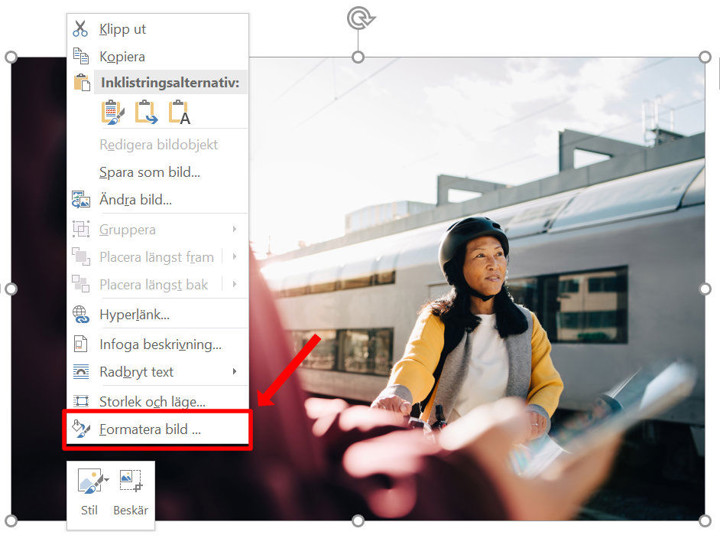
- En ny ruta med val öppnas till höger. Håll musen över ikonerna högst upp för att se deras funktion, välj den som heter "Layout och egenskaper" och ge bilden en beskrivning med högst 15 ord.

B) Märk upp dekorativa bilder
Dekorativa bilder på webbplatser
På trafikverket.se och intranätet så märks bilder som har en tom alt-textyta automatiskt som dekorativa. På övriga webbplatser, digitala tjänster och applikationer kan andra regler gälla, hör med förvaltaren för webbplatsen.
Dekorativa bilder i Office-programmen
- Högerklicka på bilden som är dekorativ och välj ”Redigera alternativtext”.
- Klicka i ”Markera som dekorativt” längst ner i dialogrutan som dyker upp.
Dekorativa bilder i PDF-filer
Du kan använda olika program för att jobba med tillgänglighet i PDF-filer. Om du använder Adobe Acrobat Pro kallas dekorativa bilder "artefakter". Du kan läsa mer om hur du markerar bilder som artefakter på deras webbsida Skapa och verifiera PDF-tillgänglighet, (under rubriken "Alternativ text").
Färger och kontraster
Det finns i huvudsak två saker du ska tänka på när du jobbar med färger;
- Undvik att använda enbart färg för att förmedla information.
- Ha tydlig kontrast mellan förgrund och bakgrund.
Läs mer på sidan "Tillgängliga färger och kontraster", se den här sidans länklista.
Kartor, grafer och diagram
Det finns en mängd olika saker man ska tänka på när man ska skapa tillgängliga diagram, allt från konstraster och färg på grafiska element, till logik. Läs mer på sidan "Tillgängliga kartor, grafer och diagram".
Tabeller
Det finns en mängd olika saker man ska tänka på när man ska skapa tillgängliga tabeller. Se samlade rekommendationer på sidan "Tillgängliga tabeller", se den här sidans länklista.
Automatisk tillgänglighetskontroll i Word
Innan dokumentet sprids vidare är det viktigt att kontrollera att det är tillgängligt. Kör den automatiska funktionen för tillgänglighetskontroll i Word och korrigera de fel som framkommer.
Du kan köra funktionen på slutet när du är klar – men rekommendationen är att ha igång den medan du skapar innehållet. Då åtgärdar du fel samtidigt som du bygger upp ditt innehåll, och sparar på så sätt mycket tid.
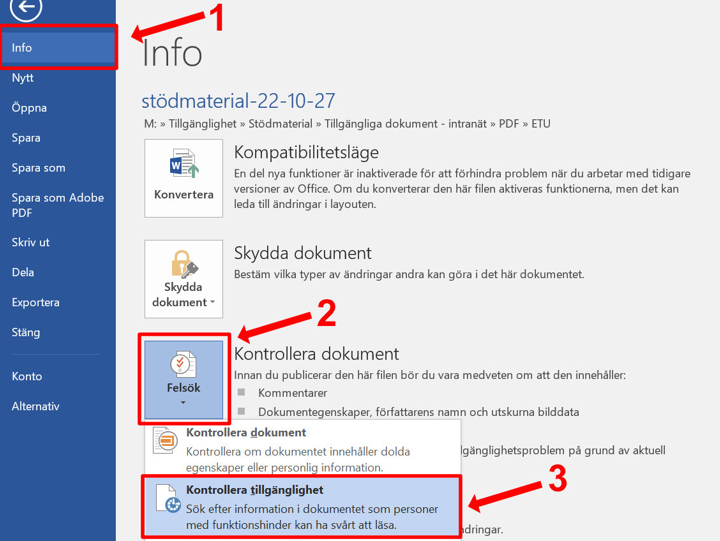
Under fliken "Arkiv" i Word, gör följande:
- Välj menyalternativet "Info".
- Klicka upp alternativ under "Kontrollera dokument".
- Välj "Kontrollera tillgänglighet".
När du har gjort steg 1-3 kommer ett fönster dyka upp på höger sida om ditt innehåll. Gör följande:
- Klicka dig igenom alla "Fel", "Varningar" och gärna också "Tips".
- För varje del du klickar på kommer instruktioner för åtgärd i ytan under, följ dessa.
Delar som måste kollas manuellt
Vissa tillgänglighetsdelar kan inte kontrolleras med den automatiska tillgänglighetsfunktionen i Word, utan du måste göra en manuell bedömning. Dessa är:
- Kontrollera så att dokumentets filnamn är tydlig och beskrivande, utan specialtecken, understreck och mellanslag. Exempel: semesterlista-sommar-2017.pdf
- Kontrollera att alla informationsbärande bilder har en alternativtexter. Läs mer under rubriken A) Lägg till alternativtext på budskapsbärande bilder på den här sidan.
- Notera alla dekorativa bilder så att du kan markera dem som bakgrundsbilder i Word elker PDF-programmet. Läs mer under rubriken B) Märk upp dekorativa bilder på den här sidan.
- Kontrollera rubrikstruktur så att rubriker kommer i rätt ordning. Läs under rubriken "Använd rätt struktur på dina rubriker" på sidan "Tillgänglighet i dokument", som finns under den här sidans länklista.
- Kontrollera färger och kontraster så att de uppfyller tillgänglighetskraven.
Läs mer på sidan "Tillgängliga färger och kontraster", se den här sidans länklista. - Kontrollera texten så att den är enkel och begriplig.
Viktigt: "Spara som" när du ska skapa en PDF
För att skapa en tillgänglig PDF från din Wordfil så är det viktigt att du använder "Spara som" funktionen. Om du konverterar den på något annat sätt så kommer inte din PDF att bli tillgänglig.
- Välj "Arkiv" och sedan "Spara som".
- Ett nytt fönster dyker upp. Välj PDF som format i rullistan.
- Klicka sedan på kanppen "Alternativ" och se till att ”Visa taggar för dokumentstruktur” är ikryssad. Det här steget behöver du endast göra en gång, Word kommer ihåg ditt val till nästa gång som du sparar filen som PDF.
- Välj "OK" och sedan "Spara".